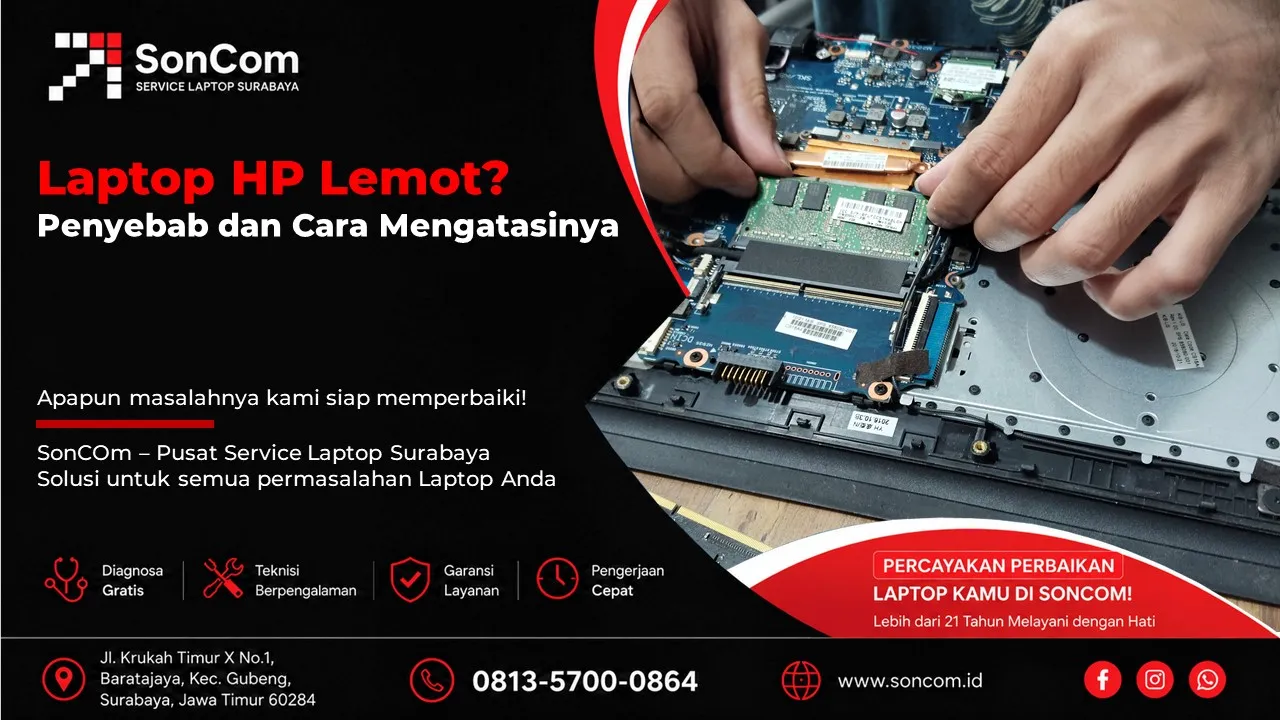
Laptop HP Lemot? Penyebab dan Cara Mengatasinya
Thursday 15th October, 2026
Laptop HP lemot bisa disebabkan oleh aplikasi yang terlalu banyak berjalan, kapasitas RAM yang tidak mencukupi, penggunaan HDD, ruang penyimpanan yang hampir penuh, pembaruan Windows, atau suhu perangkat yang terlalu tinggi. Cara mengatasinya perlu disesuaikan dengan penyebabnya agar laptop kembali nyaman digunakan tanpa melakukan penggantian komponen yang sebenarnya belum diperlukan.
Jika laptop membutuhkan waktu lama untuk masuk Windows, lambat membuka aplikasi, sering mengalami hang, atau kursor tersendat saat digunakan, lakukan pemeriksaan secara bertahap. Mulailah dari penggunaan sumber daya sistem, aplikasi startup, dan kapasitas penyimpanan sebelum mempertimbangkan upgrade atau perbaikan perangkat keras.
Mengapa Laptop HP Bisa Menjadi Lemot?
Penyebab laptop HP lambat dapat berasal dari perangkat lunak maupun perangkat keras. Beberapa masalah bisa ditangani melalui pengaturan Windows, sedangkan masalah lain memerlukan pemeriksaan lebih lanjut.
1. Terlalu Banyak Aplikasi Berjalan di Latar Belakang
Aplikasi yang tetap berjalan meskipun tidak sedang digunakan dapat memakai sumber daya CPU, RAM, dan penyimpanan. Akibatnya, laptop terasa berat ketika membuka browser, mengedit dokumen, menjalankan aplikasi kerja, atau berpindah antaraplikasi.
Untuk memeriksanya, tekan Ctrl + Shift + Esc untuk membuka Task Manager. Pada tab Processes, perhatikan aplikasi yang menggunakan CPU atau Memory dalam jumlah besar.
Jika ada aplikasi pengguna yang tidak diperlukan, tutup melalui aplikasi tersebut atau gunakan opsi End task hanya jika Anda memahami proses yang dipilih. Jangan menghentikan proses sistem, driver, atau keamanan Windows secara sembarangan.
2. Terlalu Banyak Aplikasi Startup
Aplikasi startup adalah program yang berjalan otomatis ketika Windows mulai digunakan. Semakin banyak aplikasi yang harus dijalankan, semakin besar kemungkinan laptop HP terasa lambat setelah dinyalakan.
Gejalanya antara lain desktop sudah muncul, tetapi laptop masih sibuk, aplikasi membutuhkan waktu lama untuk dibuka, atau penggunaan CPU dan Disk tetap tinggi beberapa saat setelah masuk Windows.
Periksa daftar aplikasi startup melalui Task Manager pada bagian Startup apps di Windows 11 atau tab Startup pada sejumlah versi Windows 10. Nonaktifkan aplikasi yang tidak perlu berjalan otomatis, tetapi pertahankan komponen keamanan dan driver yang dibutuhkan.
3. Kapasitas RAM Tidak Mencukupi
RAM digunakan untuk menampung data dan program yang sedang aktif. Ketika kapasitas RAM tidak mencukupi untuk beban kerja, Windows dapat lebih banyak menggunakan penyimpanan sebagai memori virtual. Jika penyimpanannya lambat, respons laptop dapat ikut menurun.
Kondisi ini dapat terlihat ketika laptop membuka banyak tab browser, menjalankan rapat video sambil membuka aplikasi lain, atau mengerjakan beberapa tugas sekaligus.
Periksa penggunaan Memory pada Task Manager saat menjalankan aktivitas yang biasanya membuat laptop lemot. Jika pemakaian RAM sering tinggi dan aplikasi tersendat, evaluasi kapasitas RAM serta kebiasaan penggunaan sebelum mempertimbangkan upgrade.
Perlu diingat, penggunaan RAM yang tinggi tidak selalu berarti RAM rusak. RAM yang digunakan oleh aplikasi dan sistem memang merupakan bagian dari cara komputer bekerja.
4. Laptop HP Masih Menggunakan HDD
HDD menggunakan komponen mekanis untuk membaca dan menulis data, sedangkan SSD menggunakan memori flash. Pada banyak laptop, penggunaan SSD dapat meningkatkan responsivitas saat menyalakan Windows, membuka aplikasi, dan mengakses file dibandingkan HDD yang lebih lambat.
Jika laptop membutuhkan waktu lama untuk booting dan membuka program meskipun aplikasi yang berjalan tidak banyak, jenis serta kondisi media penyimpanan layak diperiksa.
Namun, penggunaan Disk yang mencapai 100% pada Task Manager tidak otomatis membuktikan bahwa HDD rusak. Pembaruan Windows, pemindaian keamanan, proses latar belakang, keterbatasan kinerja, dan masalah penyimpanan dapat menimbulkan gejala serupa.
5. Ruang Penyimpanan Hampir Penuh
Ruang kosong yang terlalu sedikit dapat menyulitkan Windows dan aplikasi mengelola file sementara, pembaruan, serta kebutuhan penyimpanan lainnya. Akibatnya, beberapa aktivitas dapat terganggu.
Buka Settings > System > Storage untuk memeriksa penggunaan ruang penyimpanan pada Windows yang mendukung menu tersebut. Identifikasi file pribadi berukuran besar, file sementara, dan aplikasi yang memang tidak lagi digunakan.
Hapus hanya data yang sudah dipastikan tidak diperlukan. Jangan menghapus folder Windows, folder sistem, atau file yang tidak diketahui fungsinya hanya untuk menambah ruang kosong.
6. Windows atau Aplikasi Sedang Melakukan Pembaruan
Laptop HP terkadang terasa lambat ketika Windows mengunduh atau memasang pembaruan, mengoptimalkan komponen sistem, atau ketika aplikasi keamanan melakukan pemindaian. Aktivitas tersebut dapat menggunakan CPU, RAM, dan Disk.
Periksa status pembaruan Windows dan aktivitas aplikasi melalui pengaturan sistem serta Task Manager. Jika proses pembaruan sedang berlangsung, berikan waktu untuk menyelesaikannya dan pastikan laptop mendapatkan daya yang memadai.
Jangan langsung mematikan laptop secara paksa ketika pembaruan sedang dipasang. Hindari pula menonaktifkan Windows Update atau antivirus secara permanen hanya demi meningkatkan kecepatan.
7. Laptop HP Cepat Panas dan Mengalami Penurunan Performa
Suhu perangkat yang terlalu tinggi dapat membuat sistem menurunkan kecepatan prosesor untuk membatasi panas. Mekanisme ini dikenal sebagai thermal throttling.
Gejalanya bisa berupa laptop awalnya berjalan normal, tetapi semakin lambat setelah digunakan beberapa waktu. Kipas mungkin berputar lebih kencang, udara panas terasa berlebihan, atau performa menurun saat menjalankan aplikasi berat.
Gunakan laptop pada permukaan yang rata dan tidak menutup ventilasi udara. Jika panas berlebihan atau kipas berisik terus terjadi, pemeriksaan sistem pendingin mungkin diperlukan. Jangan membongkar laptop atau mengganti thermal paste sendiri jika tidak memiliki keterampilan yang memadai.
8. Aplikasi Bermasalah atau Kemungkinan Malware
Aplikasi yang mengalami gangguan, konflik perangkat lunak, atau malware dapat memengaruhi kinerja laptop. Namun, laptop lemot saja tidak cukup untuk memastikan adanya infeksi malware.
Perhatikan apakah masalah muncul setelah memasang aplikasi tertentu, apakah ada program tidak dikenal yang berjalan, atau apakah Windows Security menampilkan peringatan keamanan.
Jalankan pemeriksaan menggunakan Windows Security atau antivirus tepercaya yang sudah terpasang. Hindari aplikasi optimasi tidak dikenal yang menjanjikan peningkatan kecepatan secara instan.
9. Spesifikasi Laptop Tidak Lagi Sesuai dengan Beban Kerja
Laptop yang cukup untuk mengetik dan browsing ringan belum tentu nyaman untuk menjalankan aplikasi desain, pengolahan video, atau banyak program secara bersamaan.
Jika laptop terasa lambat terutama ketika membuka aplikasi tertentu, periksa kebutuhan sistem aplikasi tersebut dan bandingkan dengan spesifikasi perangkat. Solusinya bisa berupa pengaturan aplikasi, mengurangi beban kerja bersamaan, atau mempertimbangkan upgrade yang kompatibel.
Cara Mengecek Penyebab Laptop HP Lemot
Sebelum mengubah pengaturan atau membeli komponen, lakukan pemeriksaan sederhana berikut. Tujuannya adalah mengumpulkan petunjuk yang dapat membantu menentukan langkah selanjutnya.
- Buka Task Manager. Tekan Ctrl + Shift + Esc, kemudian amati penggunaan CPU, Memory, dan Disk saat laptop terasa lambat.
- Identifikasi proses yang menggunakan sumber daya tinggi. Periksa apakah penggunaan tinggi berasal dari aplikasi yang Anda kenal, pembaruan sistem, pemindaian keamanan, atau proses lain.
- Periksa aplikasi startup. Amati program yang berjalan otomatis dan tentukan mana yang benar-benar diperlukan saat Windows mulai digunakan.
- Periksa ruang penyimpanan. Pastikan drive sistem masih memiliki ruang kosong yang memadai untuk kebutuhan Windows dan aplikasi.
- Amati suhu dan ventilasi. Perhatikan apakah laptop menjadi lambat setelah panas meningkat atau ketika kipas bekerja keras.
- Catat pola masalah. Bedakan apakah laptop lambat sejak dinyalakan, setelah masuk Windows, saat membuka aplikasi tertentu, atau setelah digunakan cukup lama.
Cara Mengatasi Laptop HP Lemot dengan Aman
Setelah memperoleh gambaran awal mengenai penyebabnya, lakukan langkah perbaikan dari yang paling sederhana. Periksa kembali performa laptop setelah setiap perubahan agar Anda dapat mengetahui tindakan mana yang memberikan pengaruh.
1. Restart Laptop dan Tutup Aplikasi yang Tidak Diperlukan
Jika laptop sudah lama digunakan tanpa restart, simpan pekerjaan terlebih dahulu lalu lakukan restart melalui menu Windows. Restart dapat membantu menyelesaikan sebagian gangguan sementara dan menghentikan proses yang tidak lagi diperlukan.
Setelah masuk Windows, buka aplikasi yang benar-benar dibutuhkan. Perhatikan apakah respons laptop membaik sebelum melanjutkan ke perubahan lain.
2. Kurangi Aplikasi Startup
Nonaktifkan aplikasi yang tidak perlu berjalan otomatis ketika Windows dimulai. Pada Windows 11, buka Settings > Apps > Startup atau gunakan bagian Startup apps di Task Manager. Pada Windows 10, nama dan lokasi menu dapat sedikit berbeda.
Pilih aplikasi yang Anda kenali dan memang tidak diperlukan saat startup. Jangan menonaktifkan komponen keamanan, driver, atau layanan penting hanya karena namanya tidak familiar.
3. Kosongkan Ruang Penyimpanan dengan Benar
Gunakan fitur Storage pada Windows atau Disk Cleanup jika tersedia untuk mengidentifikasi file sementara yang aman dihapus. Pindahkan file pribadi berukuran besar ke media penyimpanan lain jika diperlukan.
Sebelum menghapus file atau memindahkan data, pastikan Anda memiliki salinan cadangan untuk dokumen penting. Jangan menghapus file hanya berdasarkan ukuran atau nama yang tidak dipahami.
4. Periksa Windows Update dan Keamanan Sistem
Periksa apakah Windows sedang memasang pembaruan atau membutuhkan restart. Jika pembaruan sedang berlangsung, tunggu sampai selesai sesuai petunjuk sistem.
Lakukan pemeriksaan keamanan menggunakan Windows Security atau solusi tepercaya. Apabila ditemukan ancaman, ikuti tindakan yang direkomendasikan oleh perangkat lunak keamanan tersebut.
Hindari mematikan antivirus, menonaktifkan pembaruan permanen, atau menggunakan aplikasi pembersih sistem yang tidak jelas asal-usulnya sebagai jalan pintas.
5. Evaluasi Kebutuhan Upgrade RAM
Upgrade RAM laptop HP dapat membantu apabila kapasitas memori menjadi keterbatasan utama dalam aktivitas sehari-hari. Contohnya, penggunaan beberapa aplikasi sekaligus sering membuat Memory mendekati kapasitas maksimum dan laptop menjadi tersendat.
Namun, penambahan RAM belum tentu menyelesaikan masalah apabila penyebabnya adalah penyimpanan bermasalah, aplikasi yang tidak normal, suhu berlebihan, atau gangguan sistem lainnya.
Periksa model laptop, kapasitas maksimum RAM, jenis memori, konfigurasi slot, dan kemungkinan RAM disolder pada motherboard. Tidak semua model HP mendukung upgrade RAM.
6. Pertimbangkan Upgrade HDD ke SSD
Jika laptop masih menggunakan HDD, penggantian ke SSD yang kompatibel dapat menjadi pilihan untuk meningkatkan responsivitas sistem. Perbedaan biasanya terasa pada waktu booting, pembukaan aplikasi, dan akses file, terutama ketika HDD menjadi salah satu hambatan kinerja.
Sebelum upgrade, pastikan jenis antarmuka, ukuran fisik, dan kompatibilitas SSD dengan model laptop. Siapkan cadangan data dan rencanakan pemindahan atau pemasangan sistem operasi dengan benar.
Upgrade SSD tidak otomatis menyelesaikan seluruh masalah performa. Jika laptop lambat akibat prosesor yang terbatas, suhu tinggi, atau gangguan perangkat keras lain, penyebab tersebut tetap perlu ditangani.
7. Periksa Pendinginan Jika Laptop Terlalu Panas
Pastikan lubang ventilasi tidak tertutup kain, bantal, atau permukaan yang menghambat aliran udara. Gunakan laptop pada permukaan yang rata dan perhatikan apakah suhu serta performanya berubah.
Jika kipas terus berisik, laptop terlalu panas, atau kinerja menurun ketika digunakan, pemeriksaan kipas, jalur udara, heatsink, dan kondisi sistem pendingin mungkin diperlukan.
Jangan menganggap penggantian thermal paste selalu menjadi solusi. Kondisi pendinginan perlu diperiksa sesuai gejala dan hasil diagnosis.
Laptop HP Lemot Saat Dinyalakan atau Saat Membuka Aplikasi?
Waktu munculnya gejala dapat membantu mempersempit kemungkinan penyebab. Tabel berikut merupakan panduan awal, bukan diagnosis pasti.
| Gejala | Kemungkinan penyebab | Pemeriksaan awal |
|---|---|---|
| Lambat sejak dinyalakan | Aplikasi startup, proses pembaruan, atau penyimpanan lambat | Periksa Startup Apps, status update, dan aktivitas Disk. |
| Lambat setelah masuk Windows | Aplikasi latar belakang atau penggunaan RAM tinggi | Amati Processes dan Memory di Task Manager. |
| Lambat saat membuka banyak tab | Beban aplikasi dan kebutuhan RAM meningkat | Kurangi tab yang tidak diperlukan dan amati penggunaan Memory. |
| Semakin lambat setelah digunakan lama | Suhu meningkat, aplikasi berat, atau proses latar belakang | Periksa ventilasi, kipas, dan penggunaan sumber daya. |
| Disertai error disk atau file sulit dibuka | Kemungkinan gangguan media penyimpanan atau sistem file | Prioritaskan cadangan data dan pemeriksaan lebih lanjut. |
| Hanya lambat pada aplikasi tertentu | Kebutuhan spesifikasi aplikasi, konfigurasi, atau masalah aplikasi | Periksa penggunaan sumber daya dan persyaratan aplikasi tersebut. |
Jangan menentukan kerusakan hanya dari satu gejala. Dua laptop dengan keluhan yang sama dapat memiliki penyebab berbeda sehingga tindakan perbaikannya pun tidak selalu sama.
Apakah Laptop HP Lemot Harus Ganti RAM atau SSD?
Tidak selalu. Upgrade RAM atau SSD sebaiknya dilakukan setelah diketahui bahwa komponen tersebut memang menjadi salah satu keterbatasan utama laptop.
- Optimasi perangkat lunak: dapat menjadi langkah awal jika masalah berasal dari aplikasi startup yang berlebihan, proses latar belakang, atau pengaturan yang tidak sesuai.
- Upgrade RAM: layak dipertimbangkan jika kapasitas memori tidak mencukupi untuk aplikasi yang digunakan dan model laptop mendukung penambahan atau penggantian RAM.
- Upgrade SSD: dapat membantu jika laptop masih menggunakan HDD dan akses penyimpanan menjadi hambatan kinerja.
- Pemeriksaan teknis: diperlukan jika ada dugaan gangguan penyimpanan, pendinginan, perangkat keras, atau masalah yang tidak terselesaikan melalui langkah dasar.
Sebelum membeli komponen, periksa model laptop HP, spesifikasi yang terpasang, kompatibilitas, dan kondisi perangkat. Dengan demikian, keputusan upgrade didasarkan pada kebutuhan nyata, bukan sekadar dugaan.
Kapan Laptop HP Lemot Perlu Diperiksa Teknisi?
Pemeriksaan teknisi layak dipertimbangkan jika laptop tetap lambat setelah langkah dasar dilakukan, performanya menurun drastis, atau muncul gejala yang mengarah pada masalah perangkat keras.
Beberapa kondisi yang perlu diperhatikan meliputi:
- Laptop sering hang atau mengalami penurunan performa yang semakin parah.
- Muncul pesan error disk, file sulit dibaca, atau ada indikasi gangguan penyimpanan.
- Laptop terlalu panas, kipas terus berisik, atau perangkat mati sendiri.
- Performa tidak membaik meskipun penggunaan aplikasi dan ruang penyimpanan sudah diperiksa.
- Anda ingin upgrade RAM atau SSD, tetapi belum mengetahui kompatibilitas perangkat.
Pemeriksaan yang baik dimulai dengan memahami gejala, memeriksa kondisi sistem dan komponen yang relevan, kemudian menentukan kemungkinan penyebab berdasarkan temuan. Setelah itu, opsi perbaikan dapat dibahas sebelum tindakan dilakukan.
Jika Anda membutuhkan informasi lebih lanjut mengenai pemeriksaan dan perbaikan laptop HP, kunjungi halaman layanan service laptop HP di Surabaya. Halaman tersebut menjadi rujukan untuk mengenal layanan yang berkaitan dengan berbagai masalah laptop HP.
Hubungan Laptop Lemot dengan Masalah Charging
Laptop HP yang lemot tidak selalu berkaitan dengan masalah charging. Namun, pada konfigurasi tertentu, kondisi daya, adaptor yang tidak sesuai, pengaturan performa saat menggunakan baterai, atau masalah baterai dapat memengaruhi perilaku laptop.
Jika laptop terasa lebih lambat ketika menggunakan baterai, periksa mode daya dan bandingkan perilakunya saat menggunakan adaptor yang sesuai. Perbedaan tersebut merupakan petunjuk awal, bukan bukti pasti bahwa baterai atau rangkaian charging mengalami kerusakan.
Apabila laptop juga tidak mengisi daya, pengisian daya terputus-putus, atau adaptor tidak terdeteksi, baca panduan khusus mengatasi laptop HP tidak bisa charging untuk memahami masalah pengisian daya secara lebih terarah.
Konsultasi Pemeriksaan Laptop HP di SONCOM Surabaya
Jika laptop HP lemot tetap mengganggu pekerjaan setelah pemeriksaan awal, hindari langsung membeli RAM atau SSD tanpa mengetahui penyebabnya. Catat kapan masalah muncul, aplikasi yang sedang digunakan, dan gejala lain seperti panas berlebihan atau pesan error.
Informasi tersebut dapat membantu proses konsultasi dan pemeriksaan lanjutan. Anda dapat membaca informasi mengenai service laptop HP Surabaya untuk mengetahui lebih lanjut layanan yang berkaitan dengan perbaikan laptop HP.
Untuk mengenal SONCOM dan pilihan layanan laptop lainnya, kunjungi website resmi SONCOM.
Tujuan pemeriksaan adalah menemukan penyebab yang paling mungkin sebelum menentukan tindakan, sehingga solusi dapat disesuaikan dengan kondisi laptop dan kebutuhan pengguna.
FAQ: Pertanyaan Seputar Laptop HP Lemot
Berikut jawaban atas pertanyaan umum mengenai penyebab laptop HP lambat, solusi mandiri, dan kebutuhan pemeriksaan teknis.
Posted by soncom
service laptop⚡ Laptop Bermasalah?
Konsultasi Gratis, Biaya Transparan & 100% Garansi Uang Kembali.
Konsultasi Gratis Sekarang



Merk Laptop
Hubungi Kami
Jl. Krukah Timur X No. 1, Baratajaya, Kec. Gubeng, Surabaya, Jawa Timur 60284